|
|
| Ligne 3 : |
Ligne 3 : |
| <tr> | | <tr> |
| <td width="80%"> | | <td width="80%"> |
| <h1 class="title_page">Installer le logiciel InSitu</h1> | | <h1 class="title_page">Menu KPS : Bien débuter</h1> |
| <!-- contenu --> | | <!-- contenu --> |
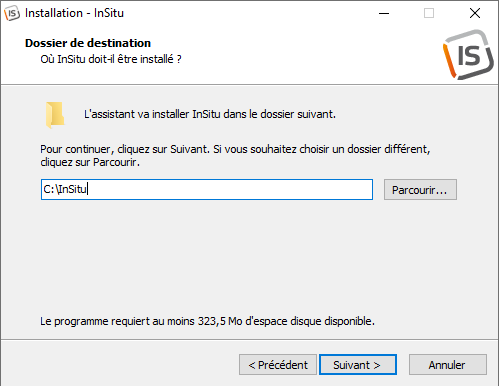
| <strong>Vérifiez au début de l’installation que votre ordinateur dispose d'un espace disque suffisant (voir Fig.1c ci-dessous, une ligne indique le nombre de Mo requis), et que votre système d'exploitation Windows est l’un des suivants : Windows 8 ou Windows 10 en 64 bits. InSitu fonctionne avec Microsoft Office 32 bits.</strong> | | <strong>XXXXX</strong> |
| <br/> | | <br/> |
| <br/> | | <br/> |
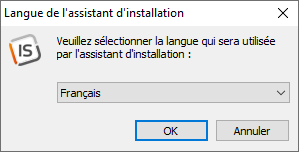
| Après avoir lancé le fichier d'installation, cette fenêtre s’affiche au bout de quelques instants.
| | XXXXX |
|
| |
|
| <div align="center"> | | <div align="center"> |
| <p class="cadreimg">[[Fichier:Installer1FR.png|link=]]</p></div> | | <p class="cadreimg">[[Fichier:Installer1FR.png|link=]]</p></div> |
|
| |
|
| Choisissez la langue de l’assistant puis cliquez sur le bouton OK.
| | Prenez connaissance '''des termes du contrat de licence''' |
| | |
| Pour lancer l’assistant d’installation cliquez ensuite sur le bouton Suivant.
| |
| | |
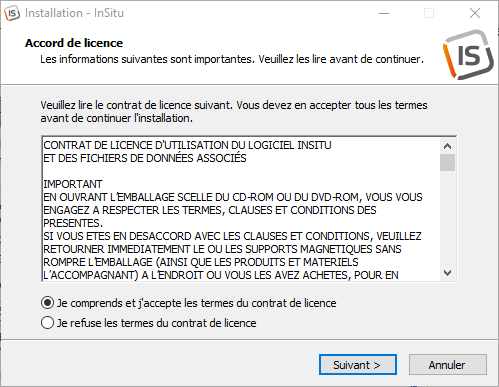
| Prenez connaissance '''des termes du contrat de licence''', cochez la case « Je comprends et j’accepte… », puis cliquez sur le bouton '''Suivant''' pour passer à l’étape suivante. | |
|
| |
|
| <div align="center"> | | <div align="center"> |
| Ligne 23 : |
Ligne 19 : |
| [[File:Installer2FR.png|link=]]</p></div> | | [[File:Installer2FR.png|link=]]</p></div> |
|
| |
|
| | | XXXX |
| La fenêtre de dialogue '''Dossier de destination''' apparaît, indiquez le répertoire d’installation d’InSitu.
| |
| | |
| Cliquez sur le bouton '''Suivant''' ou tapez sur la touche '''ENTRÉE''' de votre clavier.
| |
| | |
| Choisissez le '''dossier du menu Démarrer''', cliquez sur le bouton '''Suivant''' ou tapez sur la touche '''ENTRÉE''' de votre clavier.
| |
|
| |
|
| <div align="center"> | | <div align="center"> |
| Ligne 34 : |
Ligne 25 : |
| [[File:Installer3FR.png|link=]] [[Fichier:Installer4FR.png|link=]] | | [[File:Installer3FR.png|link=]] [[Fichier:Installer4FR.png|link=]] |
| </p></div> | | </p></div> |
|
| |
|
| |
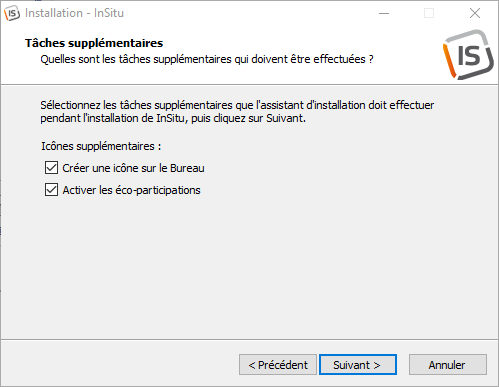
| Cochez la case « '''Créer une icône sur le bureau''' » si vous souhaitez ajouter un raccourci InSitu sur votre poste de travail. Veillez à ce que la case « '''Activer les éco-participations''' » soit cochée.
| |
|
| |
| Cliquez sur le bouton '''Suivant''' ou tapez sur la touche '''ENTRÉE''' de votre clavier.
| |
|
| |
| Vérifiez les informations d’installation puis cliquez sur '''Installer'''.
| |
|
| |
| <div align="center">
| |
| <p class="cadreimg">
| |
| [[File:Installer5FR.png|link=]] [[Fichier:Installer6FR.png|link=]]
| |
| </p></div>
| |
|
| |
| L’extraction des fichiers s’effectue et doit se terminer intégralement.
| |
| <div align="center">
| |
| <p class="cadreimg">
| |
| [[File:Installer7FR.png|link=]]
| |
| </p>
| |
| </div>
| |
| [[File:LogoInfo.png|link=]] Pour finaliser l'installation d'InSitu, vous devrez impérativement contacter notre service technique au 01 47 41 89 90 (choix 1) afin d'activer votre licence annuelle ou Temporis.
| |
|
| |
|
|
| |
|
|
XXXXX
XXXXX
Prenez connaissance des termes du contrat de licence
XXXX
|
|
Retour haut de page Etape suivante