« Menu AvantPropos » : différence entre les versions
Page créée avec « <div id="top"></div> <table width="100%"> <tr> <td width="80%"> <h1 class="title_page">Menu KPS : Avant propos</h1> <!-- contenu --> <strong>XXXXXXX</strong> <br/> <br/> XXXXX <div align="center"> <p class="cadreimg">link=</p></div> Choisissez la langue de l’assistant puis cliquez sur le bouton OK. Pour lancer l’assistant d’installation cliquez ensuite sur le bouton Suivant. Prenez connaissance '''des termes du contrat de li... » |
Aucun résumé des modifications |
||
| Ligne 3 : | Ligne 3 : | ||
<tr> | <tr> | ||
<td width="80%"> | <td width="80%"> | ||
<h1 class="title_page"> | <h1 class="title_page">Installer le logiciel InSitu</h1> | ||
<!-- contenu --> | <!-- contenu --> | ||
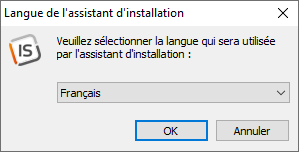
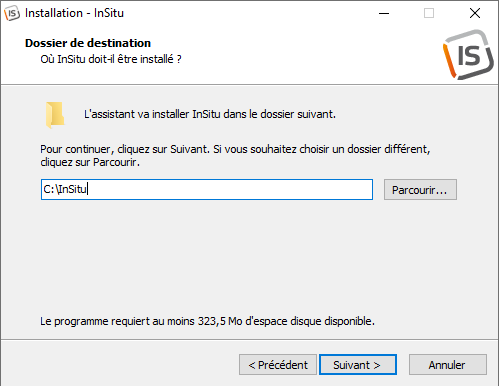
<strong> | <strong>Vérifiez au début de l’installation que votre ordinateur dispose d'un espace disque suffisant (voir Fig.1c ci-dessous, une ligne indique le nombre de Mo requis), et que votre système d'exploitation Windows est l’un des suivants : Windows 8 ou Windows 10 en 64 bits. InSitu fonctionne avec Microsoft Office 32 bits.</strong> | ||
<br/> | <br/> | ||
<br/> | <br/> | ||
Après avoir lancé le fichier d'installation, cette fenêtre s’affiche au bout de quelques instants. | |||
<div align="center"> | <div align="center"> | ||
| Ligne 24 : | Ligne 24 : | ||
La fenêtre de dialogue '''Dossier de destination''' apparaît, indiquez le répertoire d’installation d’InSitu. | |||
Cliquez sur le bouton '''Suivant''' ou tapez sur la touche '''ENTRÉE''' de votre clavier. | |||
Choisissez le '''dossier du menu Démarrer''', cliquez sur le bouton '''Suivant''' ou tapez sur la touche '''ENTRÉE''' de votre clavier. | |||
<div align="center"> | |||
<p class="cadreimg"> | |||
[[File:Installer3FR.png|link=]] [[Fichier:Installer4FR.png|link=]] | |||
</p></div> | |||
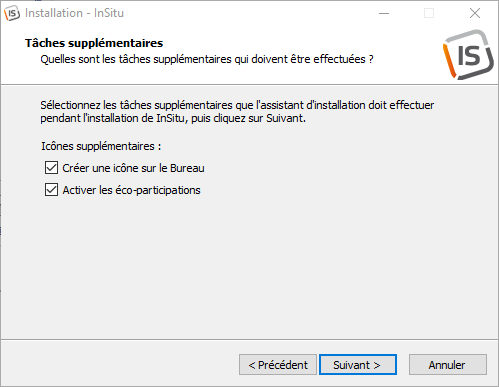
Cochez la case « '''Créer une icône sur le bureau''' » si vous souhaitez ajouter un raccourci InSitu sur votre poste de travail. Veillez à ce que la case « '''Activer les éco-participations''' » soit cochée. | |||
Cliquez sur le bouton '''Suivant''' ou tapez sur la touche '''ENTRÉE''' de votre clavier. | |||
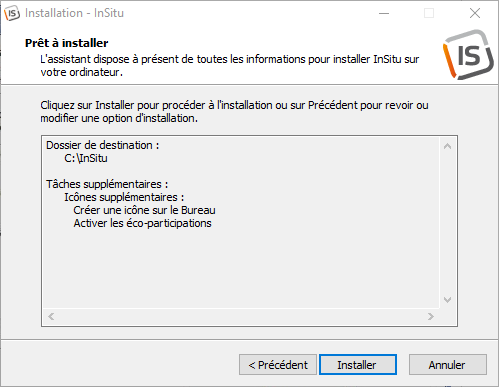
Vérifiez les informations d’installation puis cliquez sur '''Installer'''. | |||
<div align="center"> | |||
<p class="cadreimg"> | |||
[[File:Installer5FR.png|link=]] [[Fichier:Installer6FR.png|link=]] | |||
</p></div> | |||
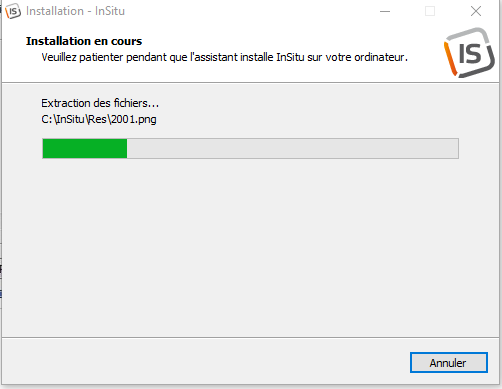
L’extraction des fichiers s’effectue et doit se terminer intégralement. | |||
<div align="center"> | |||
<p class="cadreimg"> | |||
[[File:Installer7FR.png|link=]] | |||
</p> | |||
</div> | |||
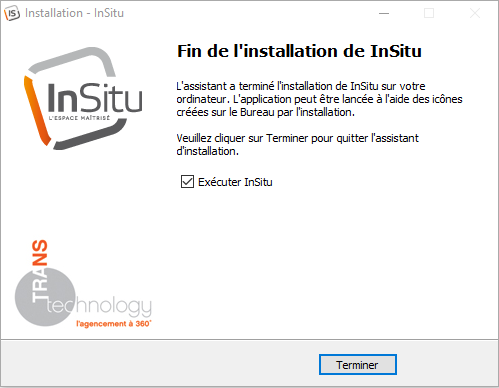
[[File:LogoInfo.png|link=]] Pour finaliser l'installation d'InSitu, vous devrez impérativement contacter notre service technique au 01 47 41 89 90 (choix 1) afin d'activer votre licence annuelle ou Temporis. | |||
| Ligne 37 : | Ligne 67 : | ||
</tr> | </tr> | ||
</table> | </table> | ||
<span class="btnretour">[[#top|Retour haut de page]]</span> <span class="btnhome">[[Configurer InSitu en monoposte|Etape suivante]]</span> | |||
Version du 28 juillet 2026 à 16:54
Installer le logiciel InSituVérifiez au début de l’installation que votre ordinateur dispose d'un espace disque suffisant (voir Fig.1c ci-dessous, une ligne indique le nombre de Mo requis), et que votre système d'exploitation Windows est l’un des suivants : Windows 8 ou Windows 10 en 64 bits. InSitu fonctionne avec Microsoft Office 32 bits.
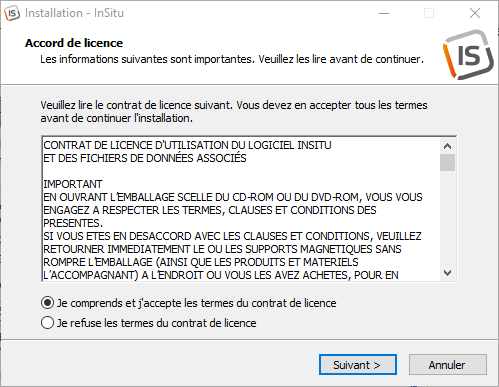
Choisissez la langue de l’assistant puis cliquez sur le bouton OK. Pour lancer l’assistant d’installation cliquez ensuite sur le bouton Suivant. Prenez connaissance des termes du contrat de licence, cochez la case « Je comprends et j’accepte… », puis cliquez sur le bouton Suivant pour passer à l’étape suivante.
Cliquez sur le bouton Suivant ou tapez sur la touche ENTRÉE de votre clavier. Choisissez le dossier du menu Démarrer, cliquez sur le bouton Suivant ou tapez sur la touche ENTRÉE de votre clavier.
Cliquez sur le bouton Suivant ou tapez sur la touche ENTRÉE de votre clavier. Vérifiez les informations d’installation puis cliquez sur Installer.
L’extraction des fichiers s’effectue et doit se terminer intégralement.
|
|