« PINO Paramétrage » : différence entre les versions
Aucun résumé des modifications |
Aucun résumé des modifications |
||
| Ligne 21 : | Ligne 21 : | ||
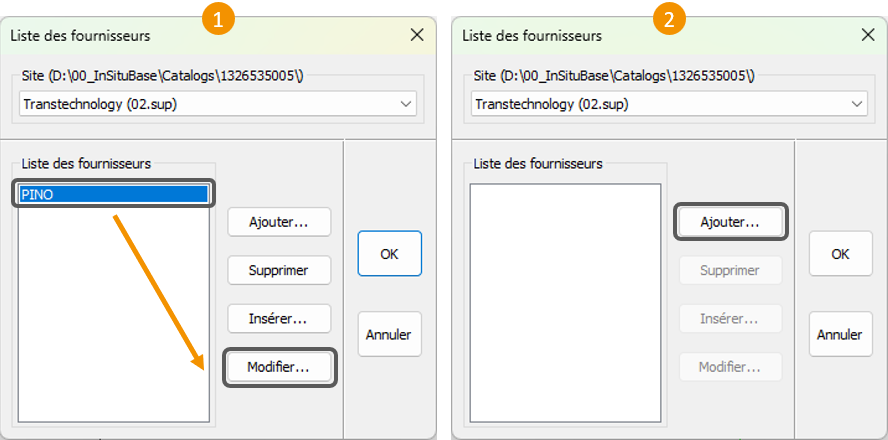
Si le fournisseur PINO est déjà créer, sélectionnez le fournisseur dans la liste puis cliquer sur « Modifier ». | <div width="100%" class="flex x_evenly"> | ||
<div class="flex col txt-center"> | |||
<p><strong>Si le fournisseur PINO est déjà créer, sélectionnez le fournisseur dans la liste puis cliquer sur « Modifier ». /strong></p> | |||
<div class="cadreimg">[[Fichier:Fig.9.0.concevoir.pose1.jpg|link=]]</div> | |||
<p class="mt-20"><span class="btnretour">[[Fenêtre de pose non Webisée (connexion Internet non requise)|En savoir plus]]</span></p> | |||
</div> | |||
<div class="flex col txt-center"> | |||
<p><strong>Si le fournisseur PINO n’a jamais été créé, cliquez sur « Ajouter ».</strong></p> | |||
<div class="cadreimg">[[Fichier:Fig.9.0.concevoir.pose2.jpg|link=]]</div> | |||
<p class="mt-20"><span class="btnretour">[[Fenêtre de pose Webisée (connexion Internet requise)|En savoir plus]]</span></p> | |||
</div> | |||
</div> | |||
<div align="center"> | <div align="center"> | ||
Version du 23 juillet 2025 à 14:23
 GUIDE SIMPLIFIÉ PARAMETRAGES CHIFFRAGE PINO
Si le fournisseur PINO est déjà créer, sélectionnez le fournisseur dans la liste puis cliquer sur « Modifier ». /strong> 
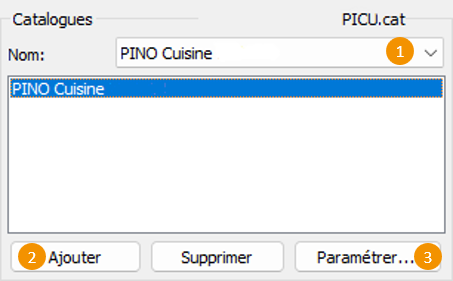
Dans la fenêtre qui s’ouvre, si vous avez cliqué sur « Ajouter », renseignez les informations fournisseur à gauche. Si vous avez cliqué sur « Modifier », ces informations sont normalement déjà renseignées. N’oubliez pas de renseigner votre code client, très important pour vous identifier lors du passage de commande. Ensuite, choisissez dans la liste déroulante en haut à droite, le catalogue fournisseur que vous souhaitez paramétrer. Puis cliquez sur « Ajouter ». Ce dernier apparait alors dans la liste des catalogues à paramétrer. Sélectionnez-le puis cliquez sur « Paramétrer ».
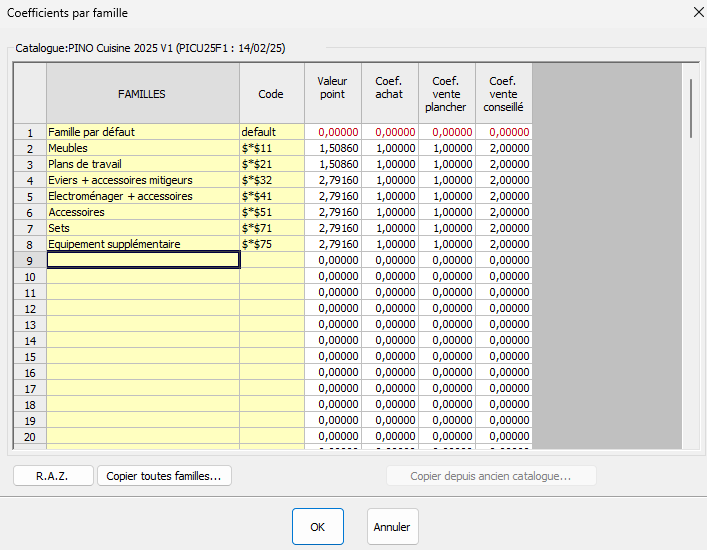
ATTENTION à bien sélectionner si les coefficients de vente que vous allez renseigner sont HT ou TTC. Dans notre paramétrage exemple, nous choisirons « Coefficients de vente TTC ». Choisissez ensuite « Coefficients de vente par rapport aux prix d’achat ».
Valeurs à renseigner : Valeur point = 5.8 Coef. achat = 0.4775 pour les meubles et plans de travail, 0.8485 pour les électroménagers et les accessoires, 0.6206 pour le set, et mettre 1 pour les articles net (=livraison). Coef. vente plancher = il est facultatif, il permet d’indiquer un prix en dessous duquel on ne veut pas descendre. Coef. vente conseillé = Mettre ici le coefficient de vente que vous souhaitez appliquer. Dans notre exemple nous avons mis 2, mais il s’agit uniquement d’un exemple.
ATTENTION, ne rien mettre sur la ligne Famille par défaut (elle prend le pas sur les autres lignes).
|
|