« Poser un panorama d'arrière-plan » : différence entre les versions

De WikInSituFr
Aller à la navigation Aller à la recherche
Aucun résumé des modifications
 
Ligne 3 : Ligne 3 :
<td width="80%" valign="top">
<!-- contenu -->
<!-- contenu -->
<h1>Poser un panorama d'arrière-plan</h1>
<h1 class="title_page">Poser un panorama d'arrière-plan</h1>


Version actuelle datée du 25 mars 2024 à 10:24

Poser un panorama d'arrière-plan


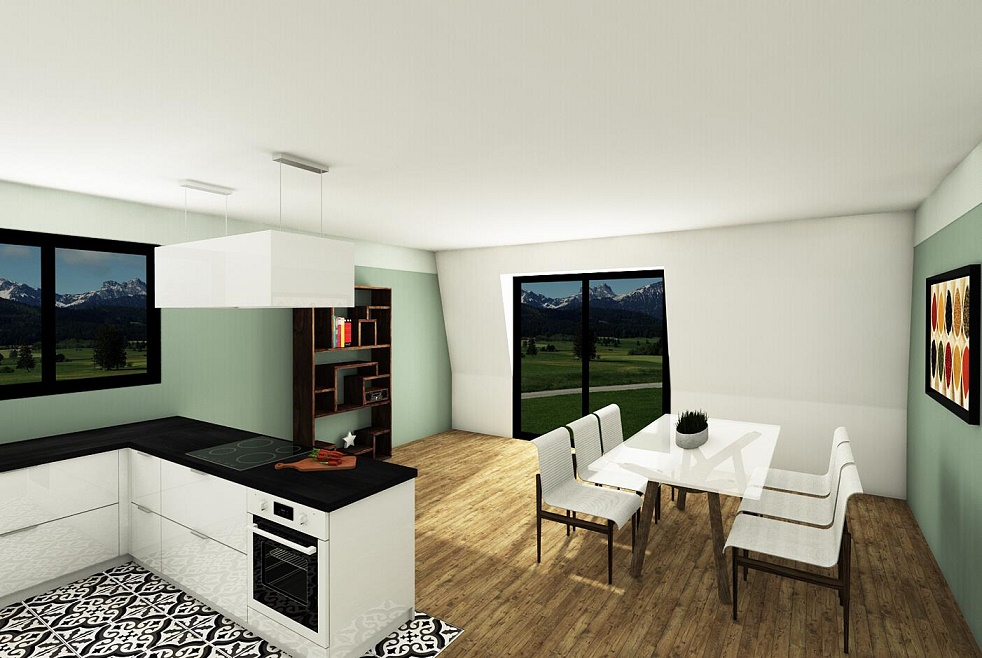
Cette fonctionnalité est accessible depuis le menu déroulant Scène, elle permet d’importer un panorama qui s’affiche à 360° derrière les ouvertures de la scène en vue 3D. Vous n’aurez plus à gérer l’ajout d’images derrière chaque fenêtre.


1.Pour utiliser la fonction, vous devez enregistrer votre image ( au format jpeg ) au préalable dans le répertoire de votre disque dur, sur C :INSITU/TEXTURES/BACKGROUND
L'idéal est d'enregistrer une image panoramique. De nombreux sites permettent de récupérer des panoramas d'excellente qualité.


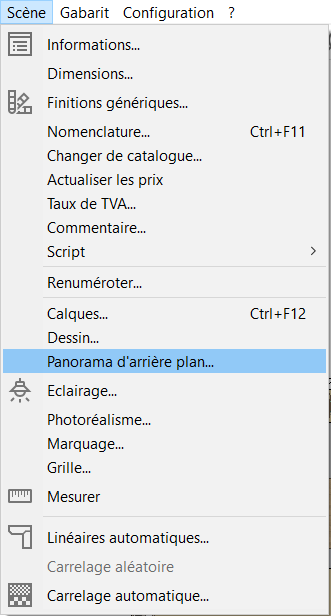
2.Cliquez ensuite sur le menu Scènes puis Panorama d’arrière plan

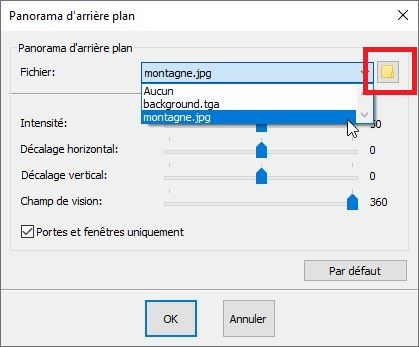
3.Une nouvelle fenêtre s'ouvre , cliquez sur l’icône en forme de dossier jaune, puis sélectionnez l’image à insérer a votre panorama d’arrière-plan.


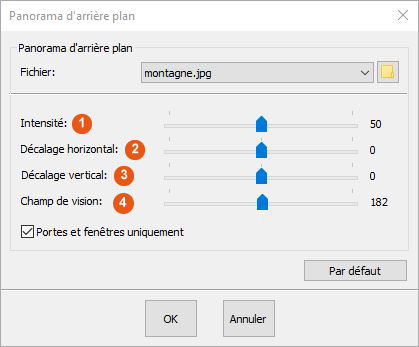
Voyons maintenant les différents réglages (Ces réglages sont a faire en vue 3D ).

left|link=

1 - Ce curseur permet de gérer l’intensité de l’image. Il est très utile si l’image enregistrée est trop lumineuse ou pas assez.


2 - Ce curseur permet de régler le positionnement horizontal de l’image en fonction des ouvertures de la pièce.


3 - Ce curseur permet de régler le positionnement vertical de l’image en fonction des ouvertures de la pièce.


4 - Ce curseur permet de gérer le recul par rapport à l’image.


Décorer

Retour haut de page  Aller au parcours suivant