|
|
| (30 versions intermédiaires par 5 utilisateurs non affichées) |
| Ligne 1 : |
Ligne 1 : |
| <table width="100%"> | | <table width="100%"> |
| <tr> | | <tr> |
| <td width="80%"> | | <td width="80%" valign="top"> |
| | <!-- contenu --> |
| | <h1 class="title_page">Configurer ses devises</h1> |
|
| |
|
|
| |
|
| <!-- contenu -->
| | Dans le souci de pouvoir répondre à n’importe quel client se trouvant dans un autre pays, InSitu permet d’ajouter différentes devises étrangères. Il vous faudra mettre le coefficient du cours du pays par rapport à l’Euro. |
|
| |
|
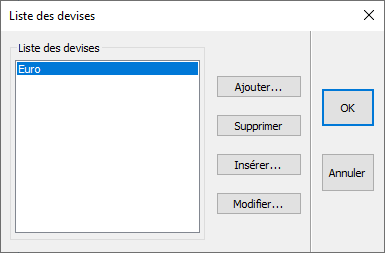
| | Choisissez le menu déroulant '''Configuration | Gestion | Devises'''…, une boîte de dialogue s’ouvre. |
|
| |
|
| '''Paramétrage des devises'''
| | <div align="center"> |
| | <p class="cadreimg"> |
| | [[Fichier:ConfigDeviseFR1.png|link=]] |
| | </p></div> |
|
| |
|
|
| |
|
| Dans le souci de pouvoir répondre à n’importe quel client se trouvant dans un autre pays, InSitu permet d’ajouter différentes devises étrangères. Il vous faudra mettre le coefficient du cours du pays par rapport à l’Euro.
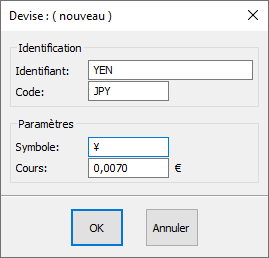
| | Cliquez sur le bouton « '''Ajouter''' » ce qui ouvre la boîte de paramétrage « '''Devise''' ». Y saisir : |
|
| |
|
| Au 14-02-2011, USD($) = 1.3466, GBP(£) = 0.8416, YEN(¥) = 112.23
| | l’ « '''Identifiant''' » (exemple : Franc Suisse, Dinars tunisiens, Yen etc) |
|
| |
|
| | le « '''Code''' » : (exemple CHF, TND, JPY) |
|
| |
|
| 1. Choisissez le menu déroulant '''Configuration | Gestion | Devises'''…, une boîte de dialogue s’ouvre (Fig.36b)
| | le « '''Symbole''' » de la devise choisie dans les cases adéquates : (exemple CHF, DT, ¥) |
|
| |
|
| | Inscrivez la valeur du cours de la devise dans la case « '''Cours''' ». |
|
| |
|
| [[Fichier:Fig.36b.JPG]]
| | Exemple de paramétrage avec le Yen |
|
| |
|
| | <div align="center"> |
| | <p class="cadreimg"> |
| | [[Fichier:ConfigDeviseFR2.png|link=]] |
| | </p></div> |
|
| |
|
| 2. Cliquez sur le bouton « '''Ajouter'''… » ce qui ouvre la boîte de paramétrage « '''Devise''' » (Fig.36c)
| |
|
| |
|
| 3. Inscrivez l’ « '''Identifiant''' », le « '''Code''' », et le « '''Symbole''' » de la devise choisie dans les cases adéquates.
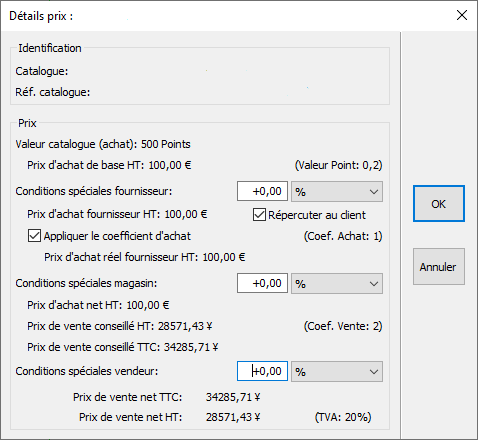
| | Si vous conservez la devise €uro le logiciel affichera le prix d'achat en € puis convertira dans la seconde Devise crée. |
|
| |
|
| 4. Inscrivez la valeur du cours de la devise dans la case « '''Cours''' »
| | <div align="center"> |
| | <p class="cadreimg"> |
| | [[Fichier:ConfigDeviseFR3.png|link=]] |
| | </p></div> |
|
| |
|
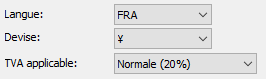
| | N'oubliez pas lors de la création de votre projet de bien sélectionner la Devise souhaitée. |
|
| |
|
| [[Fichier:Fig.36c.JPG]] | | <div align="center"> |
| | | <p class="cadreimg"> |
| | [[Fichier:ConfigDeviseFR4.png|link=]] |
| | </p></div> |
|
| |
|
| <!-- fin contenu --> | | <!-- fin contenu --> |
| Ligne 37 : |
Ligne 54 : |
| <td valign="top" width="20%"> | | <td valign="top" width="20%"> |
|
| |
|
| <table width="100%">
| | {{:Menu_Configurer}} |
| <tr>
| |
| <td style="border: 1px solid #aaaaaa;">
| |
| <div style="font-size: 105%; padding: 0.4em; color: #fff; background-color: #ea560d;" align="center"><strong>Menu</strong></div>
| |
| <div style="padding: 10px;">
| |
| <p>[[Fichier:Logo_wiki_menu.gif|left]] <strong>[[Accueil|Retour Accueil]]</strong></p>
| |
|
| |
|
| <p>[[Fichier:Logo_parcours.gif|left]] <strong>[[Parcours Configuration|Parcours Configuration]]</strong></p>
| |
|
| |
| <p><ul>
| |
| <li>[[Configuration Utilisateur|Configuration des utilisateurs]]</li>
| |
| <li>[[Configuration site|Configuration d'un site]]</li>
| |
| <li>[[Configuration Chiffrage Fournisseur|Configuration des fournisseurs]]</li>
| |
| <li>[[Configuration Numérotation Devis|Configuration Numérotation des devis]]</li>
| |
| <li>[[Configuration Taux TVA|Configuration du taux de TVA]]</li>
| |
| <li>[[Personnalisation de la barre d’icône|Configuration de la barre d'outils]]</li>
| |
| <li>[[Configuration Chiffrage Option|Configuration Option de chiffrage]]</li>
| |
| <li>[[Configuration Catalogue Organiser|Configuration Organisation des catalogues]]</li>
| |
| <li>[[Mot de passe|Configuration mot de passe]]</li>
| |
| <li>[[Configuration Graphique Option|Configuration Option Graphique]]</li>
| |
| <li>[[Configuration Email|Configuration Envoi d'email]]</li>
| |
| <li>[[Configuration Imprimantes|Configuration des Imprimantes]]</li>
| |
| <li>[[Configuration Table Paramètres|Configuration Table des paramètres]]</li>
| |
| <li>[[Langue de travail|Configuration Langue]]</li>
| |
| <li>[[Configuration Echéancier|Configuration Echéancier]]</li>
| |
| <li>[[Configuration Devises|Configuration Devises]]</li>
| |
| <li>[[Configuration Profils Client|Configuration Profils client]]</li>
| |
| </ul>
| |
| </p>
| |
| </div>
| |
| </td> | | </td> |
| </tr> | | </tr> |
| </table> | | </table> |
|
| |
|
| </td> | | <span class="btnretour">[[#top|Retour haut de page]]</span> <span class="btnhome">[[Configurer des profils Client|Etape suivante]]</span> |
| </tr> | |
| </table> | |
Configurer ses devises
Dans le souci de pouvoir répondre à n’importe quel client se trouvant dans un autre pays, InSitu permet d’ajouter différentes devises étrangères. Il vous faudra mettre le coefficient du cours du pays par rapport à l’Euro.
Choisissez le menu déroulant Configuration | Gestion | Devises…, une boîte de dialogue s’ouvre.
Cliquez sur le bouton « Ajouter » ce qui ouvre la boîte de paramétrage « Devise ». Y saisir :
l’ « Identifiant » (exemple : Franc Suisse, Dinars tunisiens, Yen etc)
le « Code » : (exemple CHF, TND, JPY)
le « Symbole » de la devise choisie dans les cases adéquates : (exemple CHF, DT, ¥)
Inscrivez la valeur du cours de la devise dans la case « Cours ».
Exemple de paramétrage avec le Yen
Si vous conservez la devise €uro le logiciel affichera le prix d'achat en € puis convertira dans la seconde Devise crée.
N'oubliez pas lors de la création de votre projet de bien sélectionner la Devise souhaitée.
|
|
Retour haut de page Etape suivante