« Configurer ses devises » : différence entre les versions
Aucun résumé des modifications |
Aucun résumé des modifications |
||
| (15 versions intermédiaires par 4 utilisateurs non affichées) | |||
| Ligne 3 : | Ligne 3 : | ||
<td width="80%" valign="top"> | <td width="80%" valign="top"> | ||
<!-- contenu --> | <!-- contenu --> | ||
<h1 class="title_page">Configurer ses devises</h1> | |||
Dans le souci de pouvoir répondre à n’importe quel client se trouvant dans un autre pays, InSitu permet d’ajouter différentes devises étrangères. Il vous faudra mettre le coefficient du cours du pays par rapport à l’Euro. | Dans le souci de pouvoir répondre à n’importe quel client se trouvant dans un autre pays, InSitu permet d’ajouter différentes devises étrangères. Il vous faudra mettre le coefficient du cours du pays par rapport à l’Euro. | ||
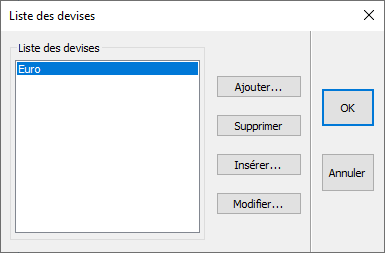
Choisissez le menu déroulant '''Configuration | Gestion | Devises'''…, une boîte de dialogue s’ouvre. | Choisissez le menu déroulant '''Configuration | Gestion | Devises'''…, une boîte de dialogue s’ouvre. | ||
<div align="center"> | <div align="center"> | ||
<p class="cadreimg"> | <p class="cadreimg"> | ||
[[Fichier: | [[Fichier:ConfigDeviseFR1.png|link=]] | ||
</p></div> | </p></div> | ||
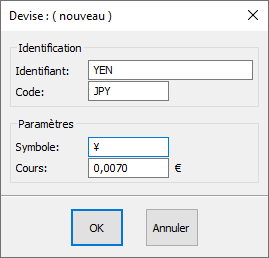
Cliquez sur le bouton « '''Ajouter''' | Cliquez sur le bouton « '''Ajouter''' » ce qui ouvre la boîte de paramétrage « '''Devise''' ». Y saisir : | ||
l’ « '''Identifiant''' » (exemple : Franc Suisse, Dinars tunisiens, Yen etc) | |||
le « '''Code''' » : (exemple CHF, TND, JPY) | |||
le « '''Symbole''' » de la devise choisie dans les cases adéquates : (exemple CHF, DT, ¥) | |||
Inscrivez la valeur du cours de la devise dans la case « '''Cours''' ». | Inscrivez la valeur du cours de la devise dans la case « '''Cours''' ». | ||
Exemple de paramétrage avec le Yen | |||
<div align="center"> | <div align="center"> | ||
<p class="cadreimg"> | <p class="cadreimg"> | ||
[[Fichier: | [[Fichier:ConfigDeviseFR2.png|link=]] | ||
</p></div> | </p></div> | ||
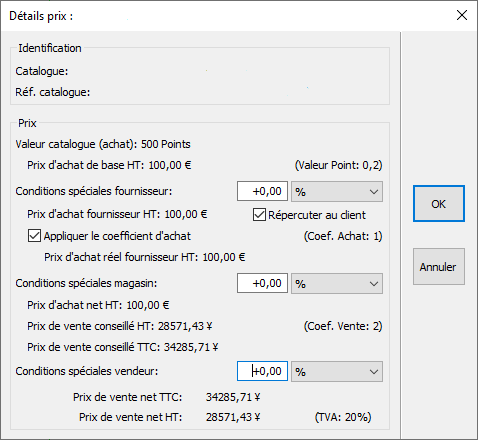
Si vous conservez la devise €uro le logiciel affichera le prix d'achat en € puis convertira dans la seconde Devise crée. | |||
<div align="center"> | |||
<p class="cadreimg"> | |||
[[Fichier:ConfigDeviseFR3.png|link=]] | |||
</p></div> | |||
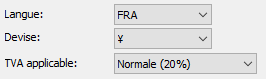
N'oubliez pas lors de la création de votre projet de bien sélectionner la Devise souhaitée. | |||
<div align="center"> | |||
<p class="cadreimg"> | |||
[[Fichier:ConfigDeviseFR4.png|link=]] | |||
</p></div> | |||
<!-- fin contenu --> | <!-- fin contenu --> | ||
| Ligne 31 : | Ligne 54 : | ||
<td valign="top" width="20%"> | <td valign="top" width="20%"> | ||
{{:Menu_Configurer}} | |||
</td> | </td> | ||
</tr> | </tr> | ||
Dernière version du 25 mars 2024 à 10:14
Configurer ses devises
Choisissez le menu déroulant Configuration | Gestion | Devises…, une boîte de dialogue s’ouvre.
l’ « Identifiant » (exemple : Franc Suisse, Dinars tunisiens, Yen etc) le « Code » : (exemple CHF, TND, JPY) le « Symbole » de la devise choisie dans les cases adéquates : (exemple CHF, DT, ¥) Inscrivez la valeur du cours de la devise dans la case « Cours ». Exemple de paramétrage avec le Yen
N'oubliez pas lors de la création de votre projet de bien sélectionner la Devise souhaitée.
|
|