« PINO Paramétrage » : différence entre les versions
Aucun résumé des modifications |
Aucun résumé des modifications |
||
| (11 versions intermédiaires par le même utilisateur non affichées) | |||
| Ligne 20 : | Ligne 20 : | ||
</p></div> | </p></div> | ||
<div width="100%" class="flex x_evenly"> | |||
<div class="flex col txt-center"> | |||
<p><span class="chiffre">1</span>Si le fournisseur "PINO" est déjà crée, sélectionnez le dans la liste puis cliquez sur « Modifier ».</p> | |||
</div> | |||
<div class="flex col txt-center"> | |||
<p><span class="chiffre">2</span>Si le fournisseur "PINO" n'est pas crée, créez-le en cliquant sur « Ajouter ».</p> | |||
</div> | |||
</div> | |||
<div align="center"> | <div align="center"> | ||
<p class="cadreimg"> | <p class="cadreimg"> | ||
| Ligne 25 : | Ligne 34 : | ||
</p></div> | </p></div> | ||
Dans la fenêtre qui s’ouvre | Dans la fenêtre qui s’ouvre, choisissez dans la liste déroulante en haut à droite<span class="chiffre">1</span>, le catalogue fournisseur que vous souhaitez paramétrer. Puis cliquez sur « Ajouter<span class="chiffre">2</span> ». Ce dernier apparait alors dans la liste des catalogues à paramétrer. Sélectionnez-le puis cliquez sur « Paramétrer ».<span class="chiffre">3</span> | ||
souhaitez paramétrer. Puis cliquez sur « Ajouter ». Ce dernier apparait alors dans la liste des | |||
catalogues à paramétrer. Sélectionnez-le puis cliquez sur « Paramétrer ». | |||
<div align="center"> | <div align="center"> | ||
| Ligne 50 : | Ligne 51 : | ||
Seules les lignes 2 à | <span class="chiffre info">i</span>Seules les lignes $*$ (2 à 8) sont à renseigner. Le reste concerne les catalogues hors IDM. | ||
Valeurs à renseigner : | Valeurs à renseigner : | ||
Valeur point = 5 | <li>Valeur point pour les meuble = 1,5086 (5,97 la valeur point x 0,2527 la remise fournisseur)</li> | ||
<li>Valeur point pour accessoires et électro = 2,7916 (5,97 la valeur point x 0,4676 la remise fournisseur)</li> | |||
Coef. achat = | <li>Coef. achat = 1</li> | ||
Coef. vente plancher = il est facultatif, il permet d’indiquer un prix en dessous duquel on ne veut | <li>Coef. vente plancher = il est facultatif, il permet d’indiquer un prix en dessous duquel on ne veut | ||
pas descendre. | pas descendre.</li> | ||
Coef. vente conseillé = Mettre ici le coefficient de vente que vous souhaitez appliquer. Dans notre | <li>Coef. vente conseillé = Mettre ici le coefficient de vente que vous souhaitez appliquer. Dans notre | ||
exemple nous avons mis 2, mais il s’agit uniquement d’un exemple. | exemple nous avons mis 2, mais il s’agit uniquement d’un exemple.</li> | ||
<p class="txt-center encadre" style="color:#ea560d;padding:10px;">'''ATTENTION, ne rien mettre sur la ligne Famille par défaut (elle prend le pas sur les autres | <p class="txt-center encadre" style="color:#ea560d;padding:10px;">'''ATTENTION, ne rien mettre sur la ligne Famille par défaut (elle prend le pas sur les autres lignes)'''.</p> | ||
lignes)'''.</p> | |||
<div align="center"> | <div align="center"> | ||
| Ligne 84 : | Ligne 85 : | ||
</tr> | </tr> | ||
</table> | </table> | ||
Version actuelle datée du 23 juillet 2025 à 16:53
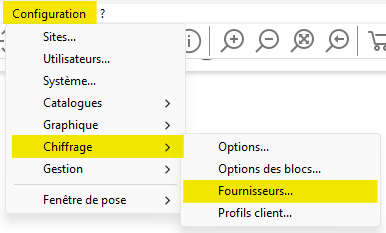
 GUIDE SIMPLIFIÉ PARAMETRAGES CHIFFRAGE PINO
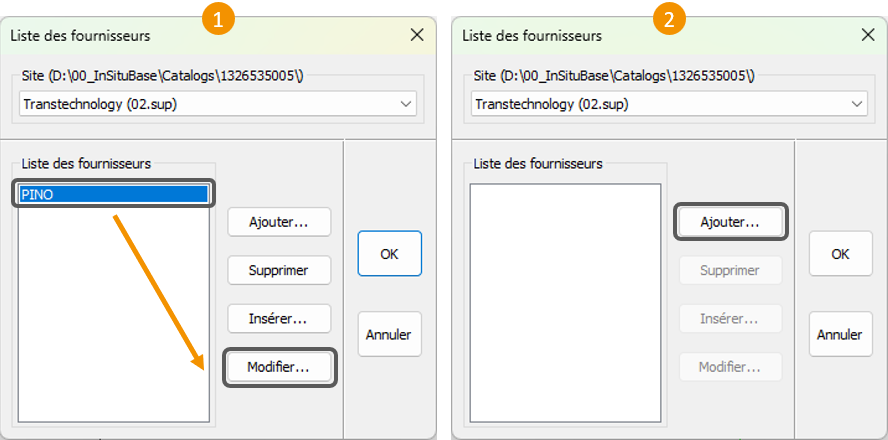
1Si le fournisseur "PINO" est déjà crée, sélectionnez le dans la liste puis cliquez sur « Modifier ». 2Si le fournisseur "PINO" n'est pas crée, créez-le en cliquant sur « Ajouter ».
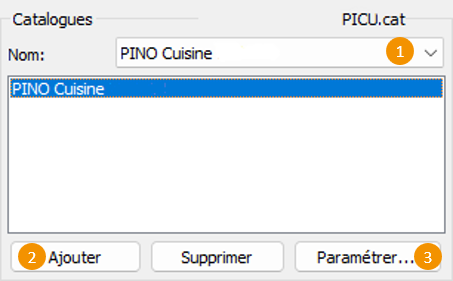
Dans la fenêtre qui s’ouvre, choisissez dans la liste déroulante en haut à droite1, le catalogue fournisseur que vous souhaitez paramétrer. Puis cliquez sur « Ajouter2 ». Ce dernier apparait alors dans la liste des catalogues à paramétrer. Sélectionnez-le puis cliquez sur « Paramétrer ».3
ATTENTION à bien sélectionner si les coefficients de vente que vous allez renseigner sont HT ou TTC. Dans notre paramétrage exemple, nous choisirons « Coefficients de vente TTC ». Choisissez ensuite « Coefficients de vente par rapport aux prix d’achat ».
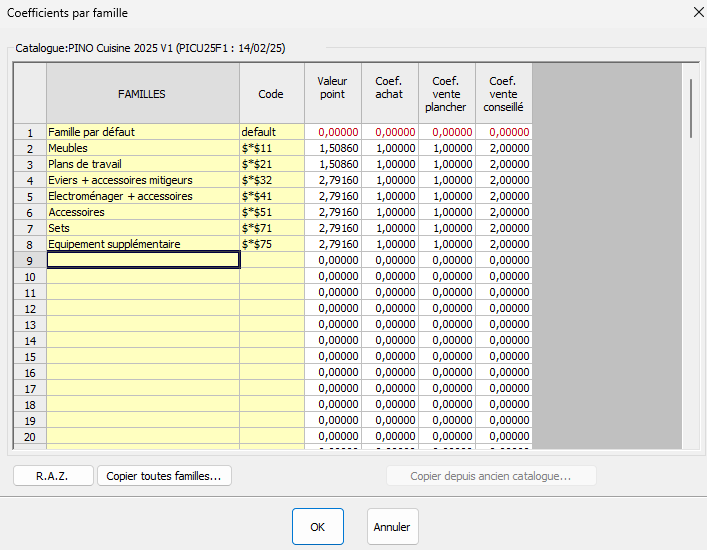
Valeurs à renseigner : ATTENTION, ne rien mettre sur la ligne Famille par défaut (elle prend le pas sur les autres lignes).
|
|